
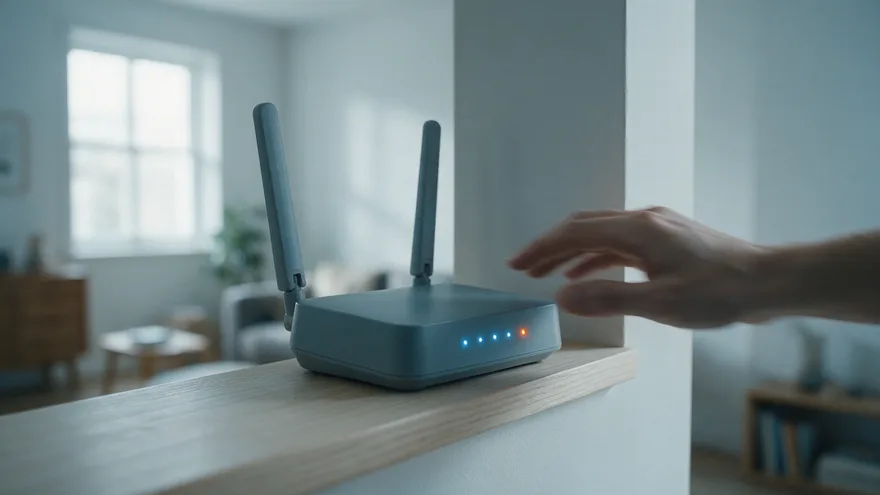
Dépannage IPTV : Solutions à Tous les Problèmes (Buffering, Connexion, Erreurs)
Aperçu Rapide
- •🔄 Buffering : Solutions pour éliminer les coupures
- •📡 Connexion : Résoudre les erreurs d'authentification
- •📺 Chaînes : Que faire quand une chaîne ne fonctionne pas
- •⚙️ Configuration : Optimiser les paramètres de votre app
- •🆘 Support : Quand et comment contacter l'assistance
Aperçu Rapide
Introduction : Les Problèmes IPTV Courants
Même avec le meilleur service IPTV comme Iron IPTV, vous pouvez occasionnellement rencontrer des problèmes techniques. Ce guide exhaustif vous aide à diagnostiquer et résoudre rapidement les soucis les plus fréquents.
Avant de commencer, sachez que 90% des problèmes IPTV sont liés à :
- La connexion Internet
- Les paramètres de l'application
- L'appareil utilisé
Problème #1 : Buffering et Mise en Mémoire Tampon
Le buffering est le problème numéro 1 signalé par les utilisateurs IPTV. Voici comment l'éliminer.
Causes Possibles
| Cause | Fréquence | Difficulté de résolution |
|---|---|---|
| Connexion Internet lente | 40% | Facile |
| WiFi instable | 25% | Moyenne |
| Serveur surchargé | 15% | Facile |
| Application mal configurée | 10% | Facile |
| Appareil trop ancien | 5% | Difficile |
| FAI qui limite le trafic | 5% | Moyenne |
Solutions Étape par Étape
1. Testez votre connexion Internet
La première chose à faire est de tester votre débit :
- Allez sur speedtest.net ou fast.com
- Lancez un test de vitesse
- Notez les résultats :
- Minimum requis : 10 Mbps (HD)
- Recommandé : 25 Mbps (Full HD)
- Optimal : 50+ Mbps (4K)
Astuce : Testez à différentes heures. Votre débit peut varier selon l'utilisation du réseau.
2. Passez au câble Ethernet
Le WiFi est pratique mais instable pour le streaming 4K :
Avantages de l'Ethernet :
- Connexion stable et constante
- Latence réduite
- Pas d'interférences
Comment faire :
- Connectez un câble Ethernet de votre box à votre TV/Firestick
- Pour Firestick, utilisez un adaptateur Ethernet USB
- Désactivez le WiFi sur l'appareil
3. Redémarrez vos équipements
La solution classique qui fonctionne souvent :
- Éteignez votre TV/appareil de streaming
- Débranchez votre box Internet (attendez 30 secondes)
- Rebranchez la box et attendez qu'elle se reconnecte
- Rallumez votre appareil de streaming
4. Changez de serveur dans l'application
Iron IPTV propose plusieurs serveurs :
- Ouvrez votre application IPTV
- Accédez aux Paramètres
- Cherchez "Serveur" ou "Server"
- Essayez un autre serveur (France 1, France 2, Europe, etc.)
5. Ajustez les paramètres de buffer
Dans IPTV Smarters ou TiviMate :
IPTV Smarters :
- Paramètres > Player Settings
- Buffer Size : Augmentez à "Medium" ou "High"
- Decoder : Essayez "Software" si "Hardware" pose problème
TiviMate :
- Settings > Playback
- Buffer size : 2000ms ou plus
- Use decoder : Auto ou Software
Tableau des Paramètres Optimaux
| Application | Buffer | Decoder | User Agent |
|---|---|---|---|
| IPTV Smarters | High | Auto | Default |
| TiviMate | 2000ms | Software | VLC |
| VLC | 3000ms | N/A | Default |
| Iron TV Pro | Auto | Auto | Default |
Problème #2 : Erreurs de Connexion
Types d'Erreurs Courantes
- "Invalid credentials" - Identifiants incorrects
- "Connection timeout" - Délai de connexion dépassé
- "Server unavailable" - Serveur indisponible
- "Too many connections" - Trop de connexions simultanées
Solutions par Type d'Erreur
Erreur : "Invalid credentials"
Causes possibles :
- Faute de frappe dans l'identifiant ou mot de passe
- Espace avant ou après le texte
- Abonnement expiré
Solutions :
- Vérifiez soigneusement vos identifiants
- Copiez-collez depuis l'email de confirmation
- Vérifiez la validité de votre abonnement
- Contactez le support si le problème persiste
Erreur : "Connection timeout"
Solutions :
- Vérifiez votre connexion Internet
- Essayez un autre réseau (4G du téléphone en partage)
- Changez de serveur dans l'application
- Essayez à un autre moment (serveur peut être surchargé)
Erreur : "Too many connections"
Vous dépassez le nombre de connexions autorisées :
- Déconnectez les autres appareils
- Changez le mot de passe pour forcer la déconnexion partout
- Vérifiez que personne d'autre n'utilise vos identifiants
- Envisagez un abonnement multi-connexions
Problème #3 : Chaînes qui ne Fonctionnent Pas
Diagnostic Initial
Quand une chaîne ne fonctionne pas :
- Testez d'autres chaînes : Si elles marchent, le problème est spécifique à cette chaîne
- Actualisez la liste : Les chaînes sont mises à jour régulièrement
- Vérifiez l'EPG : La chaîne peut être en maintenance
Actualiser la Liste des Chaînes
Sur IPTV Smarters :
- Paramètres > Manage Account
- Cliquez sur "Refresh"
- Attendez la mise à jour complète
Sur TiviMate :
- Settings > Playlists
- Sélectionnez votre playlist
- Update playlist
Chaînes Spécifiques Problématiques
| Type de chaîne | Raison fréquente | Solution |
|---|---|---|
| Chaînes sport pendant match | Forte demande | Changer de serveur |
| Chaînes internationales | Source instable | Attendre ou contacter support |
| Nouvelles chaînes | Pas encore ajoutée | Demander au support |
Problème #4 : Qualité Vidéo Médiocre
Améliorer la Qualité
-
Vérifiez vos paramètres :
- Qualité sur "Auto" ou "4K/1080p"
- Pas de limitation de bande passante
-
Testez votre connexion :
- 4K nécessite 25+ Mbps
- Full HD nécessite 10+ Mbps
-
Optimisez votre appareil :
- Fermez les applications en arrière-plan
- Videz le cache de l'application
- Redémarrez l'appareil
Tableau des Exigences par Qualité
| Qualité | Résolution | Débit requis | Expérience |
|---|---|---|---|
| SD | 480p | 3 Mbps | Basique |
| HD | 720p | 5 Mbps | Bonne |
| Full HD | 1080p | 10 Mbps | Très bonne |
| 4K UHD | 2160p | 25 Mbps | Excellente |
Problème #5 : Application qui Plante
Causes et Solutions
-
Cache saturé :
- Videz le cache de l'application
- Sur Android : Paramètres > Apps > [App] > Vider le cache
-
Version obsolète :
- Mettez à jour l'application
- Téléchargez la dernière version
-
Appareil insuffisant :
- Minimum 2 Go de RAM recommandés
- Processeur Quad-core ou mieux
-
Conflits d'applications :
- Fermez les autres apps
- Désinstallez les apps IPTV inutilisées
Guide de Dépannage par Appareil
Smart TV Samsung
| Problème | Solution |
|---|---|
| App ne s'installe pas | Vérifiez l'espace disponible, Redémarrez TV |
| Écran noir | Changez le format vidéo dans paramètres |
| Pas de son | Vérifiez les paramètres audio, format Dolby/PCM |
Amazon Firestick
| Problème | Solution |
|---|---|
| Lenteur générale | Videz cache, Désactivez animations |
| Surchauffe | Éloignez de la TV, Utilisez adaptateur HDMI |
| Crashs fréquents | Libérez de l'espace, Réinstallez l'app |
Android Box
| Problème | Solution |
|---|---|
| Buffering constant | Connexion Ethernet, Augmentez buffer |
| App incompatible | Utilisez une version APK adaptée |
| Télécommande non réactive | Reconnectez en Bluetooth, Changez piles |
Quand Contacter le Support ?
Cas Nécessitant le Support
- Abonnement non activé après 24h
- Identifiants ne fonctionnent plus (abonnement actif)
- Nombreuses chaînes ne marchent pas simultanément
- Problème persistant après avoir essayé toutes les solutions
Comment Contacter Iron IPTV
- Chat en direct : Réponse en 5 minutes (24/7)
- WhatsApp : Réponse en 15 minutes
- Email : Page Contact - Réponse sous 2h
- FAQ : Questions fréquentes
Informations à Fournir
Pour un traitement rapide, préparez :
- Votre nom d'utilisateur (pas le mot de passe !)
- L'appareil utilisé
- L'application utilisée
- Le problème exact (avec screenshot si possible)
- Ce que vous avez déjà essayé
FAQ Dépannage
Le buffering revient toujours, que faire ? Passez en connexion Ethernet et changez de serveur. Si le problème persiste, votre FAI limite peut-être le trafic IPTV - utilisez un VPN.
Puis-je utiliser un VPN avec Iron IPTV ? Oui, un VPN est compatible et peut même améliorer la stabilité si votre FAI limite le trafic.
Mon Firestick est trop lent, comment l'accélérer ? Désactivez les notifications, animations, et fermez les apps en arrière-plan. Si toujours lent, envisagez le Firestick 4K Max.
Combien de temps avant une réponse du support ? Chat : 5 minutes. WhatsApp : 15 minutes. Email : 2 heures maximum.
Conclusion
La plupart des problèmes IPTV ont des solutions simples. En suivant ce guide méthodiquement, vous résoudrez 95% des soucis techniques. Pour les cas restants, le support Iron IPTV est disponible 24/7.
Rappel des étapes essentielles :
- Testez votre connexion Internet
- Redémarrez vos équipements
- Vérifiez les paramètres de l'application
- Changez de serveur si nécessaire
- Contactez le support en dernier recours
Tester Iron IPTV gratuitement | Voir les applications | Contacter le support
Équipe Iron IPTV
Expert IPTV et rédacteur chez Iron IPTV. Passionné par les technologies de streaming et le partage de connaissances.
Prêt à Essayer Iron IPTV ?
Profitez de 23 250+ chaînes en 4K avec notre essai gratuit de 24h.